Konfiguration und Verwaltung des ALS
Unter 'Stammdaten' finden Sie die Funktionen zur Konfiguration und Verwaltung des ALS. Die in diesem Kapitel gemachten Angaben sind für den 'System-Administrator' des ALS gedacht!
Basiskonfiguration
Zur Konfiguration des ALS gehen Sie in folgenden Schritten vor:
1. Maschinenhalle,
2. Maschinengruppe,
3. Maschinen und
4. Betriebskalender anlegen.
5. Betriebskalender den Maschinen zuordnen.
6. 'Maschinenhalle' konfigurieren
7. Mitarbeiter und Benutzer anlegen.
Tipps und Hinweise:
-
Maschinenhallen und -Gruppen müssen vorhanden sein, bevor Sie Maschinen im ALS konfigurieren können. ARBURG Spritzgießmaschinen werden über ein Ethernet-Netzwerk an das ALS angeschlossen. Die eindeutige Identifikation der Maschine erfolgt dabei über ihre IP-Adresse. Legen Sie daher vor der Konfiguration der Maschinen fest, welche IP-Adresse jede Maschine erhält.
-
Der Betriebskalender ist die Voraussetzung für eine schichtbezogene Auswertung der erfassten Ereignisse in der Produktion. Legen Sie keinen Betriebskalender an, dann wird von einer 24-Stunden Schicht ausgegangen.
-
Bevor Sie Benutzer des ALS konfiguriert haben, werden alle Ihre Aktivitäten im ALS dem Administrator zugeordnet. Den Benutzer 'ADMIN' sollten Sie daher nur benutzen,
wenn Sie grundsätzliche Konfigurationsänderungen am ALS vornehmen.
-
Die Vorgaben, die Sie als 'ADMIN' für das Erscheinungsbild der 'Maschinenhalle' und die verschiedenen Listen im 'ALS Client' machen, werden für neu angelegte Benutzer übernommen!
-
Legen Sie sich noch einen zweiten Benutzer mit Administrationsrechten an, damit Sie, wenn Sie z.B. das Passwort des 'ADMIN' vergessen haben, noch eine Möglichkeit haben, Änderungen im System vorzunehmen.
-
Nutzen Sie die Möglichkeit, Benutzergruppen mit unterschiedlichen Zugriffsrechten festzulegen, um so den Kreis der Benutzer für bestimmte Tätigkeiten einzuschränken.
Maschinenhallen, Maschinengruppen und Maschinen anlegen
Damit der ALS-Client Maschinen anzeigen kann müssen zuerst Maschinenhallen konfiguriert werden. Dazu öffnen Sie das Modul 'Stammdaten'. Rufen Sie hier die Funktion
'Hallen/Gruppen' auf. Das nun angezeigte Fenster ist zweigeteilt. Im oberen Teil finden Sie die Funktionen zum Anlegen der Maschinenhallen. Darunter befinden sich
die Funktionen zum Anlegen von Maschinengruppen. Maschinengruppen helfen Ihnen, die Auswahl der Maschinen, die z.B. zu einer Produktionslinie gehören, zu vereinfachen.
 |
Öffnen Sie den Dialog zum Anlegen einer Maschinenhalle. Es genügt, wenn Sie den 'Hallennamen' angeben. Über die
Zahl, die Sie bei 'Reihenfolge' angeben, steuern Sie, an welcher Position die Bezeichnung der Maschinenhalle im Auswahlbaum des Moduls 'Maschinenhalle' angezeigt wird.
Für jede 'Halle' kann den Stammdaten eine individuelle Grafik hinterlegt werden, so dass die Anzeige der realen Hallengeometrie entspricht. Dies vereinfacht die Zuordnung der Maschinensymbole zu
den realen Maschinen. Geben Sie den Namen der Grafikdatei (z.B. PROD1.JPG) an, die das Bild enthält. Lokalisieren Sie die Datei in dem Verzeichnis '..\DATA\PICTURE'. Die Datei muss im JPEG-Format generiert werden und sollte maximal
ein Größe von 800 * 600 Pixel haben.
|
|
Im Dialog zum Anlegen der Maschinengruppen genügt es den 'Gruppennamen' anzugeben. Eine Maschine kann mehreren Gruppen
zugeordnet werden. Es macht somit Sinn, z.B. Gruppen für Produktionslinien und Gruppen für Maschinengrößen anzulegen. Beachten Sie, dass bei der Anzeige der Gruppen die Sortierung nach den Gruppennamen erfolgt! |
|
Wechseln Sie nun im Modul 'Stammdaten' in die Funktion 'Maschinen'. Öffnen Sie den Dialog 'Maschinen anlegen'. Geben Sie den 'Maschinennamen' vor, wählen Sie 'Maschinenhersteller',
'Modell' und 'Steuerung' aus und ordnen Sie die Maschine einer 'Halle' und ein oder mehreren 'Gruppen' zu. Finden Sie bei den vorgegebenen Steuerungen nicht die Version Ihrer Maschine, dann wählen Sie die nächst
kleinere Versionsnummer aus. Finden Sie Ihre Maschine überhaupt nicht in den Vorgaben, dann melden Sie sich bitte beim 'ARBURG ALS Service'. |
 |
Die Maschinen werden über ein Netzwerk mit dem 'ALS-Server' verbunden. Die 'IP-Adresse' identifiziert die Maschine
in diesem Netzwerk. Fragen Sie Ihren 'Netzwerk-Administrator' nach den zulässigen 'IP-Adressen'.
Diese Adresse muss auch vom ALS-Administrator am Maschinen-Kommunikationsknoten konfiguriert werden! |
| |
Die Maschinen werden in der Maschinenhalle mit einem Standardsymbol dargestellt. Wenn Sie individuelle Symbole verwenden wollen, dann können Sie in den Stammdaten jeder Maschine eine eigene 'Symboldatei'
zuordnen. |
 |
Bei der Übertragung von Programmen von den Maschinen zum ALS können bis zu 10 Bildschirmseiten mit übertragen und zusammen mit dem Programm gesichert werden. Geben Sie die Seiten an,
die mit übertragen werden sollen. |
 |
Das Datum für die Erstinbetriebnahme der Maschine geben Sie in dem Dialog 'Maschinen editieren'
ein. Dieses Datum wird zur Berechnung des Ausführungsdatums für die Wartungsaufträge verwendet. In 'Maschine editieren' können Sie noch weitere Angaben zu den Maschinen hinterlegen. |
 |
In dem Dialog 'Zyklen und Betriebsstunden zubuchen' tragen Sie die aktuellen Wert des Zyklus- und des Betriebsstundenzählers der Maschine ein. Bei ARBURG Steuerungen
vom Typ SELOGICA entnehmen Sie diese Angaben der Seite 'Anzeige Maschine - Kenngrößen'. Die in dem Dialog gemachten Eingaben werden dazu verwendet, die
Ausführungszeitpunkte für Wartungsaufträge zu bestimmen.
Das Icon für diesen Dialog wird nur angezeigt, wenn der Benutzer 'ADMIN' beim ALS angemeldet ist! |
 |
Bei ARBURG Steuerungen vom Typ SELOGICA ab Version 3.090 können Sie vom ALS aus die Störgrund-Texte an der Maschine setzen. Wechseln Sie dazu in den 'Stammdaten' in die Funktion 'Störgrund'
und betätigen Sie den Knopf 'Störgrund auf Maschine übertragen'. Es wird eine Liste aller Maschinen angezeigt, bei denen es möglich ist, die Störgrund-Texte vom ALS aus zu setzten. Wählen Sie die Maschinen aus und starten Sie die Übertragung mit dem 'OK'-Knopf.
|
(Details siehe Stammdaten: ' Hallen/Gruppen ' und ' Maschinen ')
Konfiguration des Kalender
Der Betriebs-Kalender ist die Basis für alle zeitlichen Auswertungen und Berechnungen im ALS. In der Plantafel erfolgt die Anzeige der Zeitbalken entsprechend der im Kalender angegebenen Arbeitszeiten. Für die
schicht- und tagesbezogenen Auswertungen wird der Kalender zu Grunde gelegt. Mit der Funktion 'Kalender' in den 'Stammdaten' legen Sie
-
ein oder mehrere 'Tagesmodelle'
-
und einen 'Jahreskalender' an
-
und weisen den Maschinen den Kalender zu.
Öffnen Sie das Modul 'Stammdaten' und wechseln Sie in den Dialog 'Kalender'. Wählen Sie die Seite 'Tagesmodelle' aus.
|
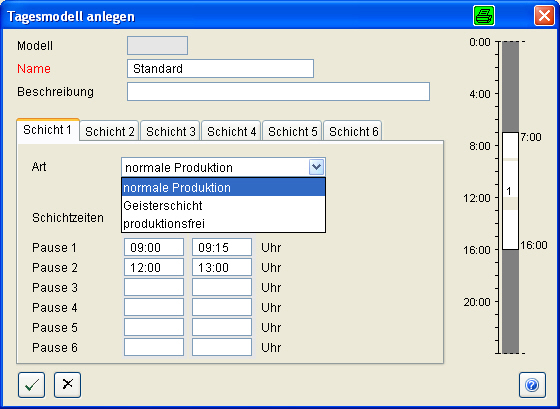
Öffnen Sie den Dialog 'Tagesmodell anlegen'. Wählen Sie den 'Namen' des Tagesmodell so, dass ihm der Verwendungszweck des Modells zu entnehmen ist.
Geben Sie für jede Schicht 'Beginn-' und 'Endezeit', sowie die Pausenzeiten an. Für jede Schicht geben Sie an, ob es sich um 'normale Produktion', eine 'Geisterschicht' oder um eine 'produktionsfreie'
Schicht handelt. In dem Diagramm auf der rechten Seiten werden Ihre Angaben grafisch dargestellt. Beachten Sie, dass überlappende Schichten nicht zulässig sind! Legen Sie für jede häufiger vorkommende Abweichung vom standard Tagesmodell (z.B.
'Samstags-Modell', Feiertags-Modell') ein eigenes Tagesmodell an. Kurzfristige Abweichungen vom Standardmodell dokumentieren Sie über den Dialog 'Abweichungen'. |
|
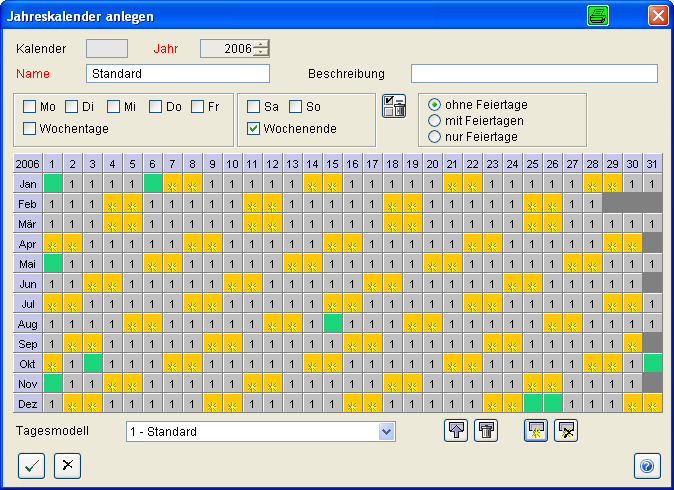
Wechseln Sie nun auf die Seite 'Jahreskalender' und öffnen Sie den Dialog 'Jahreskalender anlegen'. |
| |
Geben Sie dem Jahreskalender einen selbsterklärenden 'Namen'. |
 |
Klicken Sie auf das Feld neben 'Wochentage'. Wählen Sie in der Auswahl neben 'Tagesmodell' das gewünschte 'Tagesmodell' aus und weisen Sie
es den Wochentagen zu. |
 |
Entsprechend verfahren Sie mit den Tagen des Wochenendes. Weisen Sie den ausgewählten Tagen das Attribut 'arbeitsfreier Tag' zu |
 |
Speichern Sie den Jahreskalender. |
 |
Weisen Sie nun den von Ihnen erstellten Jahreskalender den Maschinen zu. Wählen Sie dazu den Kalender in der List aus und betätigen Sie den Knopf 'Jahreskalender zuweisen'.
Wählen Sie in dem angezeigten Dialog die Maschinen aus. |
|
Bestätigen Sie Ihre Auswahl mit dem 'OK'-Knopf. |
Der Betriebskalender ist nun fertig konfiguriert.
(siehe ' Kalender ')
Maschinenhalle einrichten
Richten Sie nun die Maschinenhalle ein und konfigurieren Sie die Listen im 'ALS Client'.
 Die Einstellungen, die Sie als Administrator vornehmen, werden für die neu angelegten Benutzer des ALS als Basiskonfiguration übernommen.
Öffnen Sie das Modul 'Maschinenhalle'. Wählen Sie eine Halle aus. Im Menü 'Extras' starten Sie den 'Edit-Modus'.
Ziehen Sie die Maschinensymbole mit gedrückter linker Maustaste an die gewünschten Positionen. Die Größe der Symbole stellen Sie über die Icons mit dem 'Plus-', bzw. dem 'Minus'-Zeichen ein. Alternativ können Sie auch die Funktionen
des PopUp-Menüs verwenden, an das Sie mit der rechten Maustaste gelangen. Ziehen Sie den Mauszeiger mit gedrückter linker Maustaste über mehrere Maschinen hinweg, dann werden diese ausgewählt. Die Funktionen aus der Icon-Leiste wirken sich nun auf
alle selektierten Maschinen aus.
Haben Sie Ihre Änderungen abgeschlossen, dann aktivieren Sie die Funktion 'Einstellungen sichern' im Menü 'Modul'.
Beenden Sie den Edit-Modus.
Benutzerverwaltung
Auf die Funktion 'Benutzer' sollten Sie nur als Mitglied der Benutzergruppe der 'Administratoren' Zugriff haben. Sie können
Zum Aufbau der Benutzerverwaltung überlegen Sie sich zunächst, welcher Mitarbeiterkreis welche Funktionalität im ALS benötigt. Legen Sie nun entsprechende Benutzergruppen an. Im letzten Schritt geben Sie die Daten
zu den einzelnen Mitarbeitern ein, übernehmen diese zu den 'ALS Benutzern' und ordnen ihnen die zugehörige Benutzergruppe zu.
Hinweis: Die in den Dialogen der Benutzerverwaltung 'rot' gekennzeichneten
Angaben müssen eingegeben werden!
Benutzergruppen
Über die Benutzergruppe steuern Sie die Berechtigungen, die ein Benutzer im ALS hat. In der Liste der Benutzer stehen Ihnen die Funktionen
zur Verfügung.
Beim Anlegen einer Benutzergruppe geben Sie zuerst den 'Gruppennamen' an. Sie haben die Möglichkeit, zusätzlich eine 'Beschreibung' der Gruppe und bis zu 5 Info-Zeilen einzugeben. Verlassen Sie
den Dialog mit dem 'OK'-Knopf, dann wird der Dialog 'Berechtigungen' angezeigt. Hier wählen Sie die zur Gruppe gehörenden 'funktions-' und 'maschinenbezogenen' Berechtigungen aus. D.h., Sie können die Berechtigungen
z.B. soweit einschränken, das Mitarbeiter, die an einer bestimmten Produktionslinie arbeiten, auch nur Zugriff auf Daten zu diesen Maschinen bekommen.
Die maschinenbezogenen Berechtigungen haben keinen Einfluß auf die Sichtbarkeit der Maschinen in der Maschinenhalle, sowie unkritische Funktionen (z.B. Status anzeigen).
Funktionen, auf die die maschinenbezogenen Berechtigungen Einfluß haben:
|
Modul
|
Funktion
|
|
Maschinenhalle
|
Programm von Maschine holen
|
|
Aufträge auf Maschine
|
|
Auftragsverwaltung
|
Auftrag auf Maschine laden
|
|
Programmverwaltung
|
Programm auf Maschine laden
|
|
QS
|
QS starten
|
|
QS ändern
|
|
QS stoppen
|
Hinweise:
Nur die Mitglieder der Gruppe der 'Administratoren'' sollte Zugang zur Benutzerverwaltung erhalten.
Haben Sie mit dem Schalter 'Paßwort erforderliche' vorgegeben, dass die Benutzer ein Paßwort verwenden müssen, dann können die Benutzer das von Ihnen vorgegebene Paßwort über das Menü 'Datei' und die Funktion 'Paßwort ändern'
individuell vergeben.
Beim Löschen einer Benutzergruppe werden auch alle zugehörigen Benutzer gelöscht! Überprüfen Sie daher vor dem Löschen einer Gruppe welche Benutzer noch zu dieser Gruppe gehören.
Mitarbeiter / Benutzer
Auf der 'Notizbuchseite' 'Mitarbeiter / Benutzer' befinden sich die Listen der Mitarbeiter und Benutzer. Ein Mitarbeiter ist somit nicht automatisch ein ALS-Benutzer!
Um einen neuen Mitarbeiter anzulegen, öffnen Sie den Dialog 'Mitarbeiter anlegen'. Hier sind Angaben zu Mitarbeiter-Typ, Nachname und Vorname zu machen. Optional können Sie noch weiter Informationen hinterlegen.
|

|
Zum Anlegen eines Benutzereintrages wählen Sie zuerst den Mitarbeiter aus und starten anschließend die Funktion 'Benutzer aus Mitarbeiter generieren'
In dem angezeigten Dialog ordnen Sie dem Benutzer einen 'Benutzernamen' und eine 'Benutzergruppe' zu. Der Name des Mitarbeiters und der Benutzername müssen nicht übereinstimmen. Der Benutzername kann z.B. die Personalnummer oder
die in Ihrem firmeninternen EDV-System verwendete Benutzerkennung des Mitarbeiters sein. Geben Sie 'Paßwort erforderlich' vor und geben Sie ein allgemeines Paßwort (z.B. 'ALS') ein. Teilen
Sie dieses Paßwort dem neuen Benutzer mit. Informieren Sie den Benutzer, dass er das Paßwort nach der ersten Anmeldung ändern muss. Dazu geht er über das Menü 'Datei' des ALS-Clienten.
|
Hinweise:
Beachten Sie beim Eingeben des Paßwortes, dass das System Groß- und Kleinschreibung berücksichtigt!
Hat ein Benutzer sein Paßwort vergessen, so kann nur der Benutzer 'ADMIN' das vorhandene Paßwort zurücksetzen. Das bedeutet, dass das Paßwort gelöscht wird und der Benutzer nun ein neues Paßwort eingeben kann.
Erweiterte Konfiguration
Verwenden Sie das Wartungs-Modul des ALS zur Verwaltung von Wartungsaufträgen für Maschinen und Werkzeuge, dann erleichtern sie sich die Arbeit, wenn Sie sich zu Beginn
Wartungsklassen und Vorlagen für die Wartungsaufträge überlegen.
Für die Freitexte in der Historie für Maschinen und Werkzeuge sollten Sie ebenfalls Vorlagen erstellen, damit Sie bestimmte Vorgänge immer gleich erfassen.
Wartungsklassen und Vorlagen
Zum Anlegen der Wartungsklassen öffnen Sie das Wartungs-Modul im ALS Client. Wechseln Sie auf die Seite mit dem Reiter 'Wartungsklassen'.
|
Öffnen Sie den Dialog zum Anlegen einer neuen 'Wartungsklasse'. Geben Sie der Klasse eine selbstsprechende Bezeichnung, wählen Sie die Kategorie aus und beschreiben Sie, wie Sie sich den Einsatz
der Klasse vorstellen. Diese Beschreibung wird in die Beschreibung der Vorlagen übernommen, die Sie der Klasse zuordnen. |
|
Zum Erstellen der Vorlagen wechseln Sie auf die Seite 'Wartungsvorlagen'. Geben Sie der Vorlage eine Bezeichnung wie z.B. 'Vorratsbehälter für Zentralschmierung'
und wählen Sie die Kategorie, hier 'Maschine'. Geben Sie ein Wartungs-Intervall und die Wartungsdauer an. Für das oben angegebene Beispiel wäre die Klasse 'Schmieren' passend. Ergänzen Sie die Beschreibung um den Hinweis, dass
diese Vorlage für Kniehebel-Maschinen gilt und dass die Angaben der Steuerung zu beachten sind. |
Wenn Sie aus den Vorlagen Wartungsaufträge erstellen, wandeln Sie die Angaben für die individuelle Produktionsressource ab. Für mehrere gleichartige Ressourcen können Sie die Wartungsaufträge kopieren.
Vorlagen für Freitexte

 |
Beim Anlegen von Einträgen in die Historie von Maschinen oder Werkzeugen und beim Quittieren der Wartungsarbeiten bekommen Sie Freitext-Felder angeboten, die längere Texte aufnehmen können. Für die Erfassung der Erstinbetriebnahme einer Maschine,
das Mustern eines Werkzeuges, das quittieren wiederkehrender Wartungsarbeiten usw. gibt es sicherlich Angaben, die Sie immer in der selben Form haben möchten. Für diesen Zweck gibt es die Funktion, einen in diesem Feld eingegebenen Text in eine
Vorlage zu wandeln und eine Funktion für die Verwendung der Vorlage. Die Vorlagen werden nur in dem Zusammenhang zur Verwendung angezeigt, in dem sie angelegt wurden. |
 Tutorial -> Einführung