Zusätzlich zu den Modulen des ALS gibt es Funktionen, die als 'Verkaufseinheiten' bestellt werden können.
Dazu gehört die Möglichkeit, einen Teil der Parameter bestimmter Steuerungen anzuzeigen und vergleichen zu können.
Dazu gehört die Möglichkeit, einen Teil der Parameter bestimmter Steuerungen anzuzeigen und vergleichen zu können. (Weitere Informationen in 'Verwaltung der Programme'.)
Ab einer bestimmten Version der ARBURG SELOGICA Steuerung können Sie das Einrichtprotokoll einer Maschine auf dem ALS archivieren.
Mit der Funktion 'Fertigungsvarianten' verwalten Sie Varianten bei der Herstellung eines Artikels.
'Melde-Terminal' binden Handarbeitsplätze, über ARBURG-I/O angeschlossene Maschinen und Maschinen, deren Daten in einem Dialog erfasst werden, an die Maschinendaten- (MDE) und Betriebsdatenerfassung (BDE) des ALS an.
Verifizierung eines Wartungsauftrages.
ARBURG ALLROUNDER mit SELOGICA-Steuerungen ab Version 3.090 bieten die Möglichkeit, das Einrichtprotokoll auf die Leitrechner-Schnittstelle (LRSS) umzuleiten.
Im ALS muss diese Funktionalität für jede Maschine vom ARBURG ALS Service separat freigeschaltet werden. Die Maschinen, bei denen in den Stammdaten die Steuerungsfunktion 'Einrichtprotokoll auf LRSS' aktiv ist, haben in der 'Maschinenhalle' in ihrem PopUp-Menü den zusätzlichen Eintrag 'Einrichtprotokoll'. Wählen Sie diese Funktion aus, dann bekommen Sie als nächstes einen Datumsbereich zur Auswahl angezeigt. Der 'ALS Web Viewer' wird zur Anzeige des Einrichtprotokolls gestartet.
An den ARBURG ALLROUNDERN mit Leitrechner-Schnittstelle kann ein Störgrund zur Dokumentation einer Stillstandszeit eingegeben werden. Diese Eingabe wird automatisch nach 10 Gutteilzyklen in Folge zurückgesetzt.
Die Steuerungen ab SELOGICA Version 3.090 sind so konfigurierbar, dass nach einer bestimmten Stillstandszeit ein Störgrund angegeben werden muss, damit die Maschine wieder gestartet werden kann.
SELOGICA DIRECT:
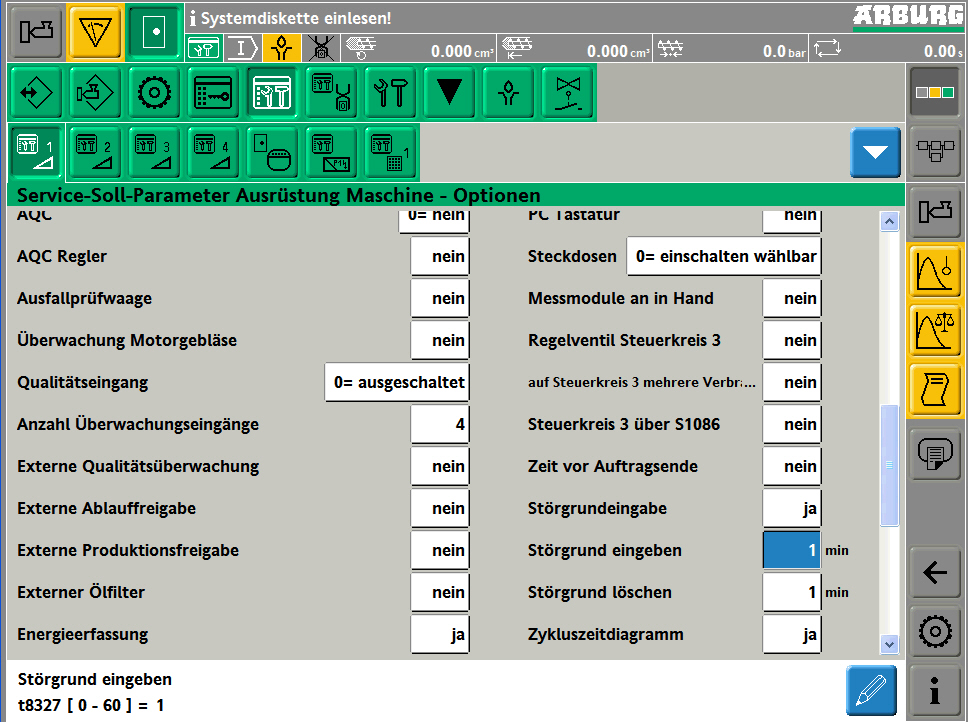
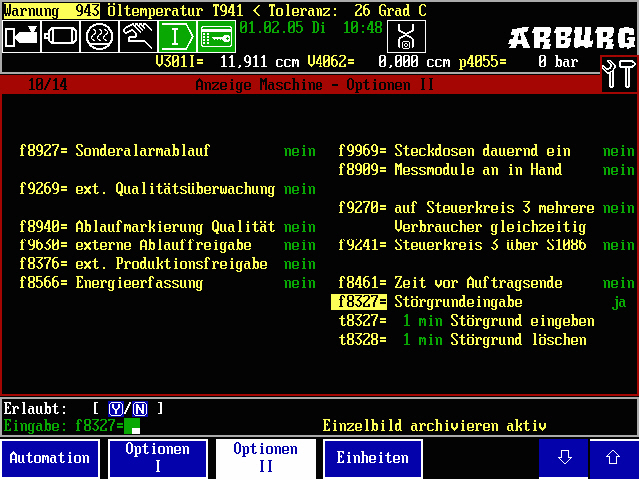
Die Funktion 'f8327= Störgrundeingabe ja' aktiviert diese Funktionalität.
Die Zeit 't8327= x min Störgrund eingeben' legt den Zeitraum fest, in dem die Maschine nach einem Stillstand ohne Eingabe eines Stillstandgrundes wieder gestartet werden kann. Ist 't8327' abgelaufen, so springt die Steuerung auf die Seite 'Leitrechner-Kommunikation' (B-Taste). Es wird der Hinweis angezeigt, dass ein Störgrund eingegeben werden muss. Ohne Eingabe des Störgrundes kann der Bediener Eingaben vornehmen und manuell die Achsen verfahren, aber es ist nicht möglich, die Maschine in Automatik laufen zu lassen.
Startet der Bediener die Maschine nach Eingabe eines Störgrundes, so wird nach dem Ablauf der Zeit 't8328 x min Störgrund löschen' der Störgrund zurück gesetzt. Bleibt die Maschine vor Ablauf dieser Zeit stehen, so gilt der zuvor eingegeben Störgrund weiterhin und muss nicht erneut eingegeben werden.
Das ALS ordnet den Zeitraum vom Stillstand der Maschine bis zum erneuten Start dem eingegebenen Störgrund zu. Somit ist auch die Zeit vom Eintreten des Stillstandes bis zur Eingabe des Störgrundes dokumentiert.
(erfordert zusätzliche Erweiterung durch ALS-Option „Verifikation von Wartungen")
Über eine zusätzliche Erweiterung im Modul „Maintenance“ lassen sich Wartungsaufträge nach erfolgreichem Quittieren zusätzlich ‚Verifizieren‘. Die Option führt damit ein 4-Augen-Prinzip für Wartungsaufträge ein. Quittieren und Verifizieren muss dabei auf verschiedene ALS-Benutzer verteilt sein. So-mit ist gewährleistet, dass keine Wartungen von ein- und derselben Person quittiert und gleichzeitig auch verifiziert werden können.
Anmerkung:
Ein Verifizieren von Wartungsaufträgen dient nicht der Korrektur einer quittierten Wartung, sondern lediglich der Validierung und Dokumentation. Anmerkungen und zusätzliche Hinweise, die im Rahmen der Verifizierung entstehen, können über ein entsprechendes Kommentarfeld angefügt werden. Ein Zurückweisen bzw. Korrigieren von quittierten Wartungen ist nicht möglich.
Zu verifizierende Wartungsaufträge müssen über ein entsprechendes Feld gekennzeichnet werden. Somit lassen sich gezielt Wartungsaufträge für die zusätzliche Verifikation bestimmen.
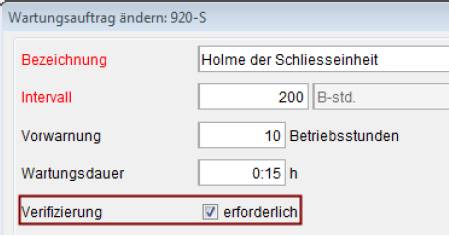
Abbildung: Verifikation von Wartungsaufträgen
Werden ‚zur Verifizierung‘ gekennzeichnete Wartungsaufträge quittiert, so müssen diese in einem weiteren Schritt verifiziert werden. Die entsprechenden Aufträge selbst werden dabei innerhalb des Maintenance-Modul aufgelistet und können nach Verantwortlichkeit gefiltert werden.
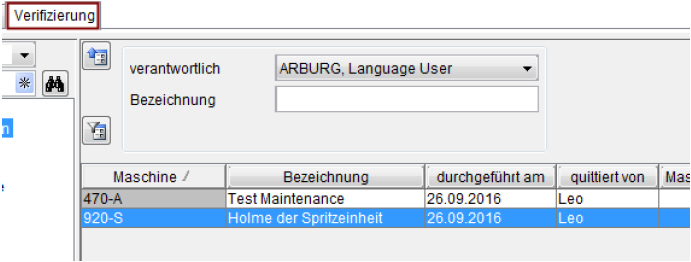
Abbildung: Quittierte Wartungsaufträge zur Verifizierung
Während der Verifizierung werden dem Benutzer die Inhalte der quittierten Wartungen angezeigt. Zusätzlich kann durch den Benutzer ein Kommentar hinterlegt werden. Mit Abschluss der Verifizierung wird dann ein weiterer Historieneintrag für das entsprechende Betriebsmittel erzeugt.
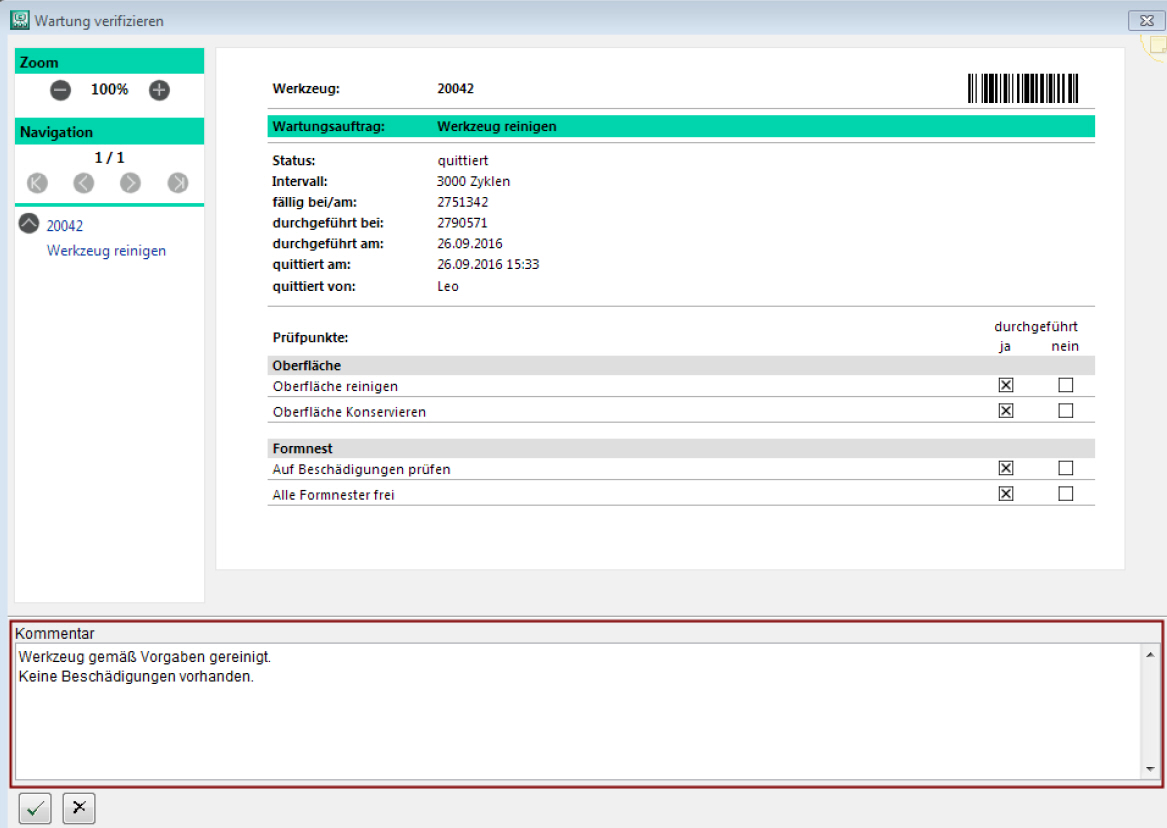
Abbildung: Dialog zur Verifizierung von quittierten Wartungen
 Tutorial -> Einführung